Rabu, 19 November 2014

PENGERTIAN SSL

apa pengertian google secure search ssl
Google Secure Search dengan SSL

Google Secure Search (GSS) atau Pencarian di Google menggunakan SSL bisa dibilang sebagai “pembunuh” utama para pemain SEO.

Pengertian Google Secure Search

Apa sebenarnya Pengertian Google Secure Search ini ? Kenapa bisa dibilang sebagai pembunuh para pemain SEO ? mudahnya, GSS ini adalah peng-Encrypt-an seluruh data hasil pencarian di Google dengan menggunakan atau melalui SSL dan ciri-ciri yang paling mencolok adalah bergantinya url : dari HTTP menjadi HTTPS (Hypertext Transfer Protocol Secure).

Setidaknya, sepertilah inilah pernyataan resmi dari Google, tentang GSS ini.

“ We added SSL encryption for our signed-in search users in 2011, as well as searches from the Chrome omnibox earlier this year, We’re now working to bring this extra protection to more users who are not signed in ”


Intinya disitu dijelaskan, awalnya Google hanya akan meng-Encrypt data hasil pencarian khusus untuk pengunjung yang sudah log-in ke akun Google mereka, namun sekarang seluruh hasil pencarian akan di Encrypt (termasuk yang tidak sedang log-in).

Dampak Google Secure Search

Lalu apa dampaknya untuk para praktisi SEO ? dengan “ditutupnya” data hasil pencarian Google (menggunakan ssl tadi) tentunya ini akan menyulitkan para Bloger dan praktisi SEO untuk menyelidiki Kata Kunci apa, yang paling sering dicari oleh Pengunjung.

Namun peng-Encrypt-an itu hanya berlaku untuk pengguna atau pengunjung yang mengakses google.com melalui Private Browser + Tidak Sedang Loged In di Akun Google Plus.

Fungsi Google Secure Search

Selain memberi Dampak buruk (kepada praktisi seo khususnya), ternyata GSS ini juga menyimpan manfaat atau fungsi yang sangat luar biasa. Yaitu untuk menjaga privasi kita dalam mencari sesuatu di Google.

Karena, seperti yang saya tulis diatas, data yang terkirim terlebih dahulu akan di samarkan (encrypt) oleh SSL.

Cara Kerja Google Secure Search

Ketika Anda tidak sedang log-in di akun G+ Anda dan ingin membuka http://google.com menggunakan Private Browser (incognito) maka saat itu pula Anda akan diredirect secara paksa oleh Google menuju https://google.com. Dan selusuh pencarian yang Anda lakukan akan ter-Encrypt sempurna. Jadi google sekalipun akan dipusingkan tentang hal apa saja yang sudah Anda cari (ketik).

Yang perlu dicatat dalam Teknologi SSL ini tidak akan merubah Hasil Pencarian sedikitpun, karena tidak ada keterkaitannya antara SSL dengan Algoritma Google sama sekali.

KUMPULAN TEKHNIK SEO YANG SERING DI GUNAKAN


kumpulan+teknik+seo
Kumpulan Teknik SEO
Teknik SEO memang berkembang cukup pesat. Tak heran jika sekarang sudah tercipta banyak sekali Teknik-teknik SEO Baru dari para Master.

Untuk itulah, disini saya akan mencoba mengupas secara Tuntas, teknik apa saja yang paling sering digumakan oleh para pemain SEO.

  1. Teknik Spin and ReWrite

    Inti dari teknik ini adalah mencari Artikel sebanyak-banyaknya di google atau mesin pencari lainnya (yang seniche) lalu dengan tangkas si penulis akan menggabungkan tiap-tiap artikel menjadi 1 Artikel yang utuh.

    Teknik ini, bisa dibilang sebagai teknik yang paling populer dan mudah. Kenapa saya bilang paling mudah ? karena, tersedia banyak sekali toolnya dari yang gratis sampai berbayar. Namun prinsipnya sama, yaitu menggabungkan 2 Artikel atau lebih menjadi 1 Artikel yang utuh. Dan tentunya cara ini sangat baik untuk SEO.

  2. Teknik Link Building

    Berbanding terbalik dengan Teknik Spin and ReWrite yang tergolong dalam SEO On-Page. Sementara untuk Teknik Link Building ini, tergolong dalam SEO OFF-Page.

    Prinsip dari teknik ini sendiri sebenarnya simple saja, yaitu mengembangkan BackLink sebelum diarahkan menuju blog Anda, atau selengkapnya bisa Anda baca di berguruseo.blogspot.com/2013/07/teknik-link-building-untuk-seo.html.

  3. Teknik Rich Snippet

    Menarik pengunjung dengan memperindah hasil pencarian di Google, itulah yang disebut Teknik Rich Snippet.

    Coba Anda perhatikan gambar dibawah ini :

    contoh+rich+snippet
    Contoh Rich Snippet
    Terlepas dari judul yang menarik, kira-kira mana situs yang akan Anda pilih untuk dikunjungi ? tentunya yang pertama atau yang kedua bukan, sedikit ganjal dan aneh jika Anda memilih situs yang nomer 3 (tanpa gambar).

    Nah, disinilah peran Rich Snippet untuk menambah nilai plus dalam hal SEO OFF-Page. Namun satu yang perlu Anda ingat, bahwa Rich Snippet ini hanya boleh digunakan untuk situs atau website yang bernichekan Masakan atau Kuliner (setidaknya itu yang dikatakan google).

  4. Teknik TRT

    Dan yang terakhir adalah Teknik TRT (Target Riset Tembak).

    Pada teknik ini, lebih ditekankan untuk menggunakan Insting kita. Insting dalam mencari Kata Kunci atau Keyword Abadi, yang memiliki statistik pencarian yang tinggi namun dengan persaingan yang kecil.

    Untuk melakukan riset ini, selain dengan Insting, tentunya Anda juga membutuhkan bantuan dari Google Adwords Tool.
Teknik diatas hanyalah 4 dari ribuan Teknik SEO yang ada. Harapan saya tentunya Anda mampu meng-explore lebih dalam berbagai macam Teknik SEO yang telah ada.

Daftar software alternatif gratis

Daftar software alternatif gratis 

JUN SUSILA SAPTA SIWI

Mungkin diantara pembaca blog gaptek ini ada yang sedang mencari software gratis sebagai alternatif  pengganti software-software populer yang sering kita gunakan,  seperti misalnya aplikasi microsoft office atau Photoshop. Istilahnya, daripada ribut and ribet masalah lisensi, mendingan pake software alternatif yang gratisan tapi tidak murahan.

Dalam artikel ini saya akan berbagi info tentang beberapa software alternatif pengganti software yang biasa kita gunakan yang bukan hanya bersifat gratis, tetapi software-software ini lebih ringan sehingga tidak memberatkan kerja komputer kita.

free software

Berikut daftar Free Alternative Software:
  1. OpenOffice
    OpenOffice bisa kita pakai sebagai pengganti microsoft office application. Didalamnya terdapat paket yang mirip dengan microsoft office yaitu paket aplikasi untuk pengolahan kata, spreadsheet, presentasi, database dan lain sebagainya. OpenOffice juga bisa membuka file yang menggunakan format microsoft office seperti .doc, .xls, dan .ppt. Selain gratis, OpenOffice juga dapat dijalankan di atas berbagai platform, di antaranya Windows, Solaris, Linux, dan Mac OS X.
    URL: http://www.openoffice.org/

  2. 7 Zip
    7 Zip digunakan sebagai pengganti Winzip atau Winrar. 7 Zip dapat melakukan kompresi file kedalam bentuk archieve format seperti 7z, XZ, BZIP2, GZIP, TAR, ZIP dan WIM. Selain file dalam format tersebut, 7 Zip juga dapat membuka (unzip) file dalam format ARJ, CAB, CHM, CPIO, CramFS, DEB, DMG, FAT, HFS, ISO, LZH, LZMA, MBR, MSI, NSIS, NTFS, RAR, RPM, SquashFS, UDF, VHD, WIM, XAR and Z.
    URL: http://www.7-zip.org/

  3. CutePDF Writer(Freeware)
    CutePDF Writer dapat membuat dokumen dalam bentuk PDF dari hampir semua dokumen yang bisa kita print. CutePDF Writer FREE for personal, commercial, gov or edu use! Aplikasi lainnya yang mirip diantaranya, DoPDF dan Primo PDF.
    URL: http://www.cutepdf.com/products/cutepdf/writer.asp

  4. Foxit Reader
    Foxit Reader dapat digunakan sebagai pengganti Acrobat Reader. Meskipun sama-sama gratis tetapi menurut pengaaman sendiri Foxit Reader lebih ringan dibanding Acrobat Reader.
    URL:http://www.foxitsoftware.com/pdf/reader/

  5. Mozilla Firefox
    Mozilla Firefox merupakan browser alternatif bahkan mungkin lebih baik daripada browser bawaan Windows yaitu Internet Explorer. Kelebihan utamanya menurut saya adalah banyaknya add ons yang dapat ditambahkan sehingga browser ini menjadi lebih powerfull.
    URL: http://www.mozilla.com/

  6. Free Download Manager
    Alternative to: Flashget,Go!Zilla
    URL: http://www.freedownloadmanager.org/

  7. The GIMP (GNU Image Manipulation Program)
    Alternative to: Adobe Photoshop, Paint Shop Pro, Corel Draw
    URL: http://www.gimp.org

  8. Thunderbird
    Alternative to: Outlook Express
    URL: http://www.mozilla.org/thunderbird/

  9. VideoLAN
    Alternative to: Windows Media Player, QuickTime Player
    URL: http://www.videolan.org/

  10. Media Player Classic
    Alternative to: Windows Media Player, QuickTime Player, RealPlayer
    URL: http://www.free-codecs.com

  11. CD BUrner XP
    Alternative to: Nero
    URL:http://cdburnerxp.se/
     
  12. DriveImage XML
    Alternative to: Norton Ghost
    URL: http://www.runtime.org/driveimage-xml.htm
Mungkin itulah beberapa software alternatif gratis yang bisa kita gunakan untuk kebutuhan aplikasi di komputer Anda, silahkan bagi yang mau menambahkan.

Menghubungkan 2 network dengan MikroTik

Menghubungkan 2 network dengan MikroTik


JUN SUSILA SAPTA SIWI

Diumpamakan kita mempunyai 2 buah jaringan yaitu jaringan A dengan alamat jaringan 192.168.1.0/24 dan jaringan B dengan alamat jaringan 172.16.1.0/24. Agar komputer pada jaringan A misal PC-A dengan IP Address 192.168.1.1/24 dapat berkomunikasi dengan komputer PC-B di jaringan B yang memiliki IP Address 172.16.1.1/24 kita harus menambahkan sebuah router (MikroTik Router). Gambarnya adalah sebagai berikut:


Langkah-langkah seting MikroTik untuk menghubungkan 2 buah jaringan tersebut adalah:

1. Login ke MikroTik, secara default username: admin dengan password kosong
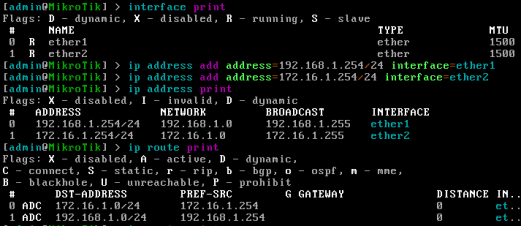
2. Tambahkan IP pada Interface 1 dan interface 2
  • ip address add address=192.168.1.254/24 interface=ether1
  • ip address add address=172.16.1.254/24 interface=ether2
3. Dinamic route akan secara otomatis dibuat, untuk melihatnya ketik:
  • ip route print
Gambar setingan pada MikroTik dapat dilihat pada gambar dibawah:


4. Agar komputer A bisa saling terhubung dengan komputer B, tambahkan gateway pada komputer A dan B, untuk komputer A gateway adalah interface MikroTik yang terhubung ke jaringan A yaitu 192.168.1.254 dan gateway pada komputer B adalah 172.16.1.254. Dibawah ini contoh gateway pada TCP/IP  Properties komputer B.


5. Untuk mengetahui apakah setingan sudah berhasil lakukan perintah PING antar komputer. Mungkin itulah contoh bagaimana cara menghubungkan 2 buah jaringan berbeda menggunakan Router MikroTik.

Cara Mengamankan Folder dengan Password

Cara Mengamankan Folder dengan Password


JUN SUSILA SAPTA SIWI


Bagaimana cara mengamankan folder dengan password?
Pertanyaan seperti itu pernah ditanyakan salah seorang teman pembaca blog ini. Sebenarnya banyak cara yang bisa kita gunakan untuk melindungi folder pribadi milik kita seperti misalnya dengan menggunakan beberapa aplikasi gratis untuk proteksi folder, menyembunyikan file rahasia dengan secret disk dan menggunakan aplikasi Secure Folder Portable untuk mengamankan folder dengan password.


folder-lock
Secure Folder Portable merupakan aplikasi portabel sehingga bisa digunakan lewat USB Flashdisk yang dapat kita gunakan untuk mengamankan folder dengan sebuah password. Program ini mengimplementasikan 256-bit AES (Rijndael) untuk mengenkripsi file. Dengan beberapa klik, dijamin folder tidak dapat dihapus, diganti namanya, folder tidak bisa dipindahkan, disalin, dimodifikasi dan diakses.

Berikut cara mengamankan folder dengan password menggunakan Secure Folder:
  1. Download aplikasi secure folder dari softpedia
  2. Ekstrak dan jalankan file SecureFolder.exe
  3. Isi password pada tampilan seperti berikut:

    add password secure folder

  4. Selanjutnya klik tombol Add untuk menambahkan folder yang akan kita amankan.

    add folder secure folder

  5. Pilih metode yang akan digunakan dengan cara mencentang beberapa opsi, Lock, Hide, Encrypt
Untuk membuka folder yang telah diamankan dengan Secure Folder lakukan sebagai berikut:
  1. Jalankan kembali aplikasi SecureFolder
  2. Masukkan Password seperti yang telah dibuat
  3. Pilih folder yang akan dibuka, lalu klik Open

    open folder secure folder

  4. Untuk keluar klik File, kemudian Lock & Exit

10 Cara Mengatasi Komputer Lambat

10 Cara Mengatasi Komputer Lambat


JUN SUSILA SAPTA SIWI


Setelah dalam postingan sebelumnya blog gaptek ini membahas tentang beberapa kerusakan pada komputer seperti misalnya komputer hang, komputer bluescreen, komputer tidak bisa booting dan komputer restart sendiri, maka dalam postingan kali ini saya akan membahas tentang 10 hal yang bisa menyebabkan komputer menjadi lambat beserta cara untuk mengatasi komputer lambat tersebut.

Pada dasarnya untuk mengatasi komputer yang terasa terus melambat tersebut adalah dengan melakukan perawatan secara berkala dan melakukan beberapa langkah tune-up sederhana. Bila memang diperlukan langkah install ulang windows atau upgrade komponen hardware bisa jadi solusi tepat agar kinerja komputer tetap optimal.
komputer lambat

Berikut 10 Penyebab komputer lambat dan cara mengatasinya.

1. Komputer lambat karena kekurangan Memory
Masalah komputer lambat karena minimnya RAM yang terpasang merupakan hal yang umumnya sudah diketahui oleh semua pengguna komputer.

Untuk itu cobalah cek kapasitas memory yang terpasang, untuk komputer sekelas Intel Pentium 4 dengan OS Windows XP dan aplikasi standar sebaiknya upgrade-lah memory menjadi minimal 1 GB.

2. Komputer lambat karena terlalu banyaknya program yang terinstall.
Secara pribadi saya sering menemukan komputer terutama milik pribadi yang di-install bermacam-macam program didalamnya, padahal aplikasi tersebut jarang atau bahkan tidak pernah digunakan sama sekali.

Periksalah program apa saja yang terinstall dikomputer dengan cara klik Add/Remove Program di Control Panel dan un-install program-program yang hanya menjadi "accesories" tersebut.

3. Komputer lambat karena terlalu banyak startup programs dan service yang berjalan.
Hal ini berkaitan dengan point no 2, semakin banyak program yang terinstall, semakin banyak pula program dan service yang akan dijalankan ketika windows startup.

Untuk menonaktifkan startup program dan service yang berjalan otomatis tersebut, masuklah ke "System Configuration Utility" dengan cara ketik: msconfig pada menu run, kemudian pada tab service dan startup lakukan uncheck terhadap aplikasi-aplikasi yang tidak diperlukan.

Untuk melihat aplikasi apa saja yang sedang berjalan, kita bisa menggunakan tool Prosesexplorer. Dengan tool ini kita dapat melihat dan menonaktifkan (kill) aplikasi apa saja yang tidak diperlukan atau dicurigai sebagai virus.

process explorer

Download Process Explorer disini

4. Komputer lambat karena Temporary File yang sudah membengkak
Penyebab komputer lambat yang ke empat adalah sudah membengkaknya file-file temporary (sementara). Untuk Windows Xp lokasi file tersebut ada di:"C:\Documents and Settings\nama_user\Local Settings\Temp" dan"C:\WINDOWS\Temp". 

Untuk membersihkannya, delete-lah file-file yang terdapat di kedua lokasi tersebut atau jalankan program Disk CleanUp dengan cara klik start-run, ketik: "cleanmgr" lalu pilih drive yang akan di-cleanup.

5. Komputer lambat karena terlalu banyak program yang berfungsi sebagai "security program"
Security program seperti program antivirus dan firewall merupakan aplikasi tambahan yang harus ada pada komputer, tetapi janganlah terlalu berlebihan misalnya dengan menginstall 2-3 program antivirus sekaligus.

Untuk masalah security windows, yang terpenting adalah lakukan update, aktifkan firewall dan gunakan antivirus yang tidak membebani komputer seperti misalnya PCMAV Antivirus serta berhati-hatilah ketika menggunakan USB Flashdisk / Memory Card.

6. Komputer lambat karena masalah pada hardisk

Hardisk merupakan komponen kedua setelah RAM yang bisa menyebabkan komputer menjadi lambat. Masalah Komputer lambat yang disebabkan oleh hardisk ini diantaranya karena:
- hardisk low space
- hardisk yang terfragmentasi
- hardisk yang sudah lama, sehingga rpm-nya menurun
- hardisk error / bad sector

Cara mengatasi komputer lambat karena masalah pada hardisk diatas adalah:
- upgrade kapasitas hardisk dengan menambah atau ganti hardisk
- lakukan defragmenter pada hardisk secara berkala
- hindarkan hardisk dari debu, goncangan dan panas berlebih.
- perbaiki kerusakan pada hardisk dengan tool checkdisk.

7. Komputer lambat karena adanya virus, malware atau spyware pada komputer.
Apabila komputer kita sudah terlebih dahulu terserang virus atau malware, maka sebaiknya jalankan Windows Safe Mode, matikan fasilitas system restore dan gunakanlah program Virus Cleaner seperti misalnya Norman Malware Cleaner untuk membersihkan virus atau malware tersebut dan lakukan pula update pada sistem operasi.

8. Komputer lambat karena System Files ada yang corrupt atau bahkan hilang.
Biasanya terjadi setelah komputer terinfeksi virus dan file-file yang terinfeksi tersebut terlanjur rusak atau terdelete oleh antivirus. Solusi yang paling gampang adalah dengan merepair sistem operasi yang digunakan.

9. Komputer lambat karena masalah hardware overheat.
Hardware overheat baik itu terjadi pada hardisk, vga card, processor atau cpu secara umum bisa menyebabkan menurunnya kinerja komputer yang pada akhirnya komputer menjadi hang, lambat atau bahkan  sering restart. Untuk itu pastikan sirkulasi udara pada bagian dalam CPU berjalan dengan baik begitu juga pada fan (kipas angin) harus bersih dari debu dan dapat berputar dengan lancar.

10. Komputer lambat karena adanya masalah konektifitas pada jaringan / network
Hal ini bisa terjadi karena trafic jaringan yang tinggi, hub atau switch yang hang atau adanya virus yang mencoba masuk ke sistem komputer kita. Untuk mengatasinya, coba lepas dan pasangkan kembali konektor RJ45 pada LAN Card atau Roset LAN, restart Switch / hub dan gunakan program Port scanner untuk melihat packet data apa saja yang masuk dan keluar dari komputer kita.

Mungkin itulah beberapa hal penyebab dan cara mengatasi komputer lambat yang bisa saya simpulkan berdasarkan pengalaman yang sering saya temui, tambahan dan koreksi lainnya saya tunggu...thanks.

Cara memperbaiki Flashdisk yang rusak

Cara memperbaiki Flashdisk yang rusak 


JUN SUSILA SAPTA SIWI

Catatan tentang cara memperbaiki flashdisk yang rusak ini saya tulis untuk melengkapi postingan sebelumnya tentang cara memperbaiki flashdisk yang terbaca 0 byte. Tadi siang saya diminta temen saya untuk memperbaiki 2 buah flashdisk merk Transcend yang masing-masing kapasitasnya 1 GB.

Saat dicolokkan ke USB port, Flashdisk yang satu langsung ter-detect dan terbaca sebagai drive I tetapi ketika di-klik muncul tulisan "Please insert a disk into drive I:" saya lihat properties-nya flashdisk terbaca 0 byte. Sedangkan untuk flashdisk yang satu lagi ketika dicolokkan ke USB port tidak terdeteksi sama sekali. Sayapun memutuskan untuk mencoba memperbaiki flashdisk yang masih ter-detect sama windows.

Berikut langkah-langkah saya dalam memperbaiki flashdisk yang rusak tersebut:

1. Memformat Flashdisk menggunakan HP USB Disk Storage Format Tool 

Terinspirasi pengalaman beberapa waktu lalu ketika memperbaiki flashdik yang terbaca 0 byte, sayapun mencoba mempformat flashdisk yang rusak tersebut dengan tools HP USB Disk Storage Format Tool , tetapi tidak berhasil. Software HP USB Disk Storage Format Tool tidak mendeteksi adanya flashdisk.

2. Menggunakan Software untuk memperbaiki Flashdisk.

Langkah kedua adalah menggunakan beberapa tools / software yang biasa dipakai dalam memperbaiki flashdisk yang rusak seperti misalnya, Super Stick Recovery Tools, tetapi tetap flashdisk tidak terbaca. Kemudian saya gunakan program Low Level Format dan Seatools for Windows, flashdisk terbaca tetapi tetap tidak bisa diperbaiki.

3. Reprogram ulang IC Controller Flashdisk

Akhirnya saya ketemu artikel yang menyarankan untuk me-low level format USB Flashdisk sekaligus memflash / program ulang IC Controllernya. Setelah saya bongkar ternyata IC Controllernya adalah ALCOR-AU6986. Setelah googling akhirnya ketemu juga software AlcorMP_UFD untuk IC ALCOR-AU6986.

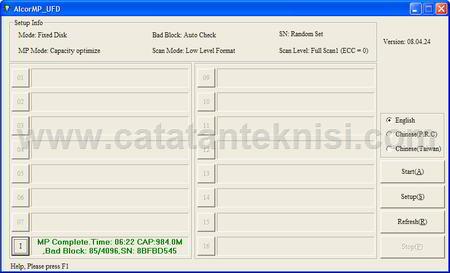
Cara memperbaiki Flashdisk menggunakan AlcorMP_UFD tools ini adalah sebagai berikut:
  • Download program AlcorMP_UFD untuk IC ALCOR-AU6986 disini
  • Setelah diekstrak jalankan file ALCORMP.EXE.
  • Klik menu setup, apabila muncul jendela password klik OK aja,
  • Tampilannya seperti gambar dibawah, ganti Scan Mode menjadi Low Level Format.

    AlcorMP-UFD

  • Klik Start(A) untuk memulai proses, dan tunggu sampai selesai.

    low level format sukses

  • Setelah berhasil, saya format ulang lagi Flashdisk dengan Format bawaan Windows

    properties flashdisk

  • Dan jreng... Alhamdulillah Flashdisk kembali normal.
Bagi temen-temen yang mengalami masalah kerusakan USB Flashdisk merk Transcend seperti diatas, muncul tulisan Please insert a disk into drive x: semoga tulisan ini bisa membantu. Oh ya, baca juga tips cara memilih flashdisk ketika hendak membeli flashdisk...thanks.